介面
啟動頁
在登入頁面,用戶需要輸入平臺ID(用於區分不同租戶)、帳號和密碼進行登入,如果是貼牌版本的IDE,則可以直接輸入帳號和密碼進行登入。

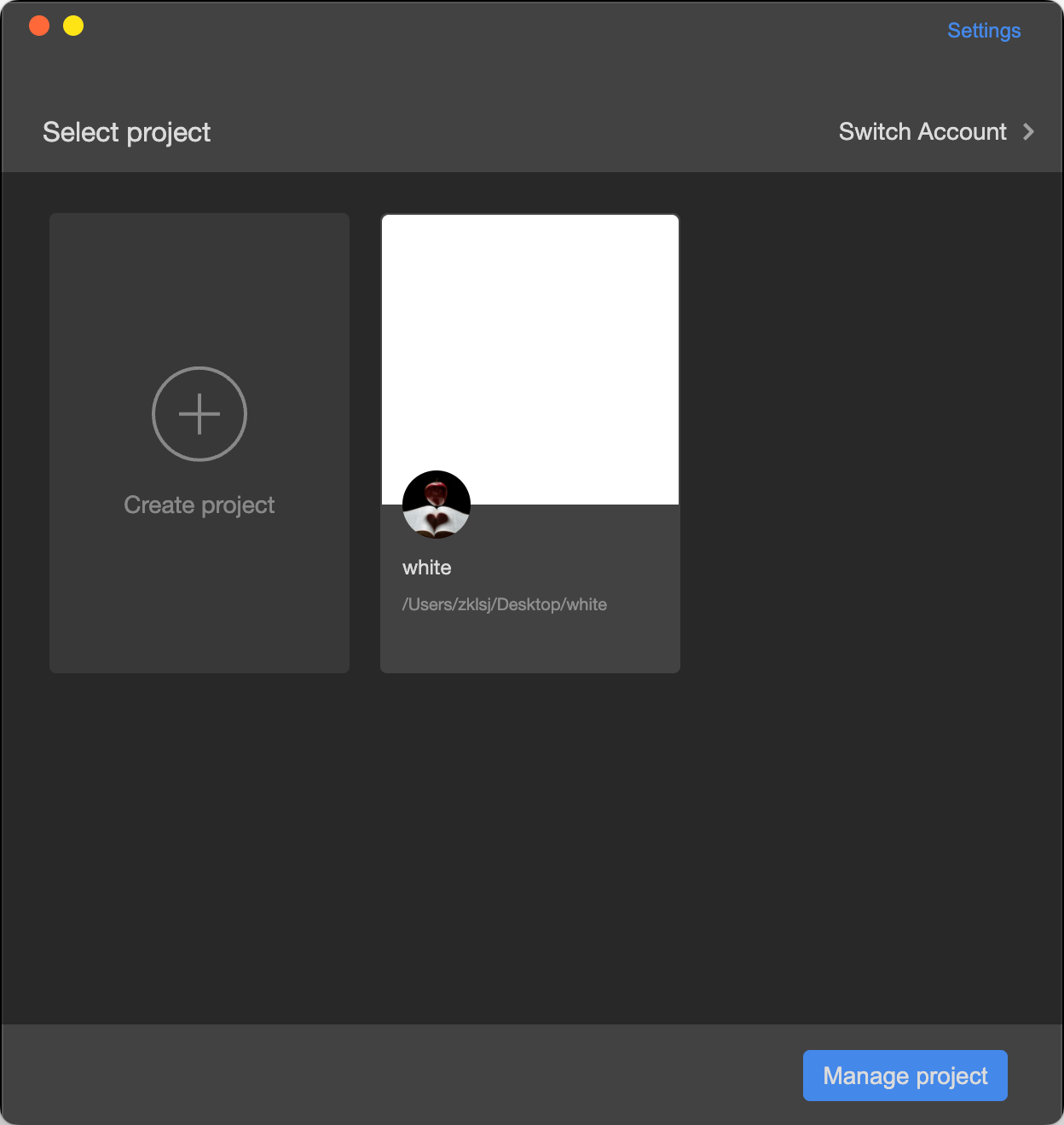
項目清單
登入成功以後,會看到已經存在的項目裏清單。
新建項目
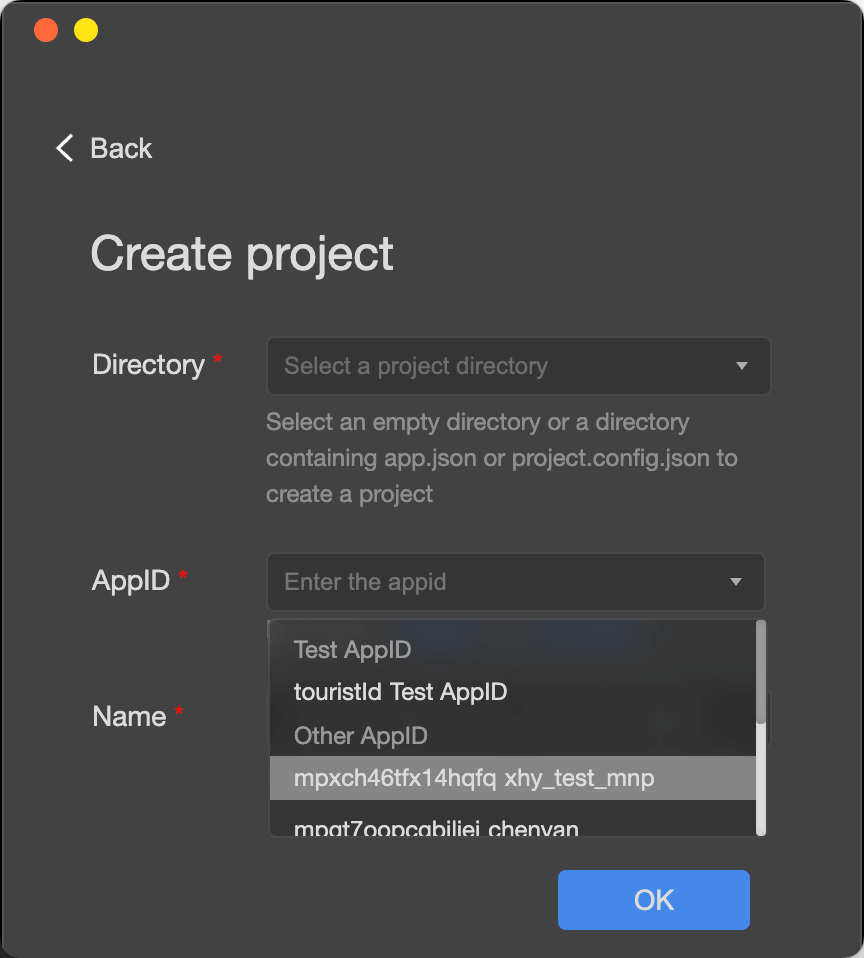
- 本地創建一個新項目,需要選擇一個空資料夾,此時會在該目錄下生成一個簡單的默認項目,如果選擇資料夾下包含app.json則會直接打開該項目。
- 新建項目時候,確定路徑以後,還需要填寫AppId和本地名字。
- AppId手動輸入也可以進行下拉選擇當前用戶已有的小程序許可權,或者使用測試小程序AppId。
- Name可以命名為自己想要的名字(本地區分)。
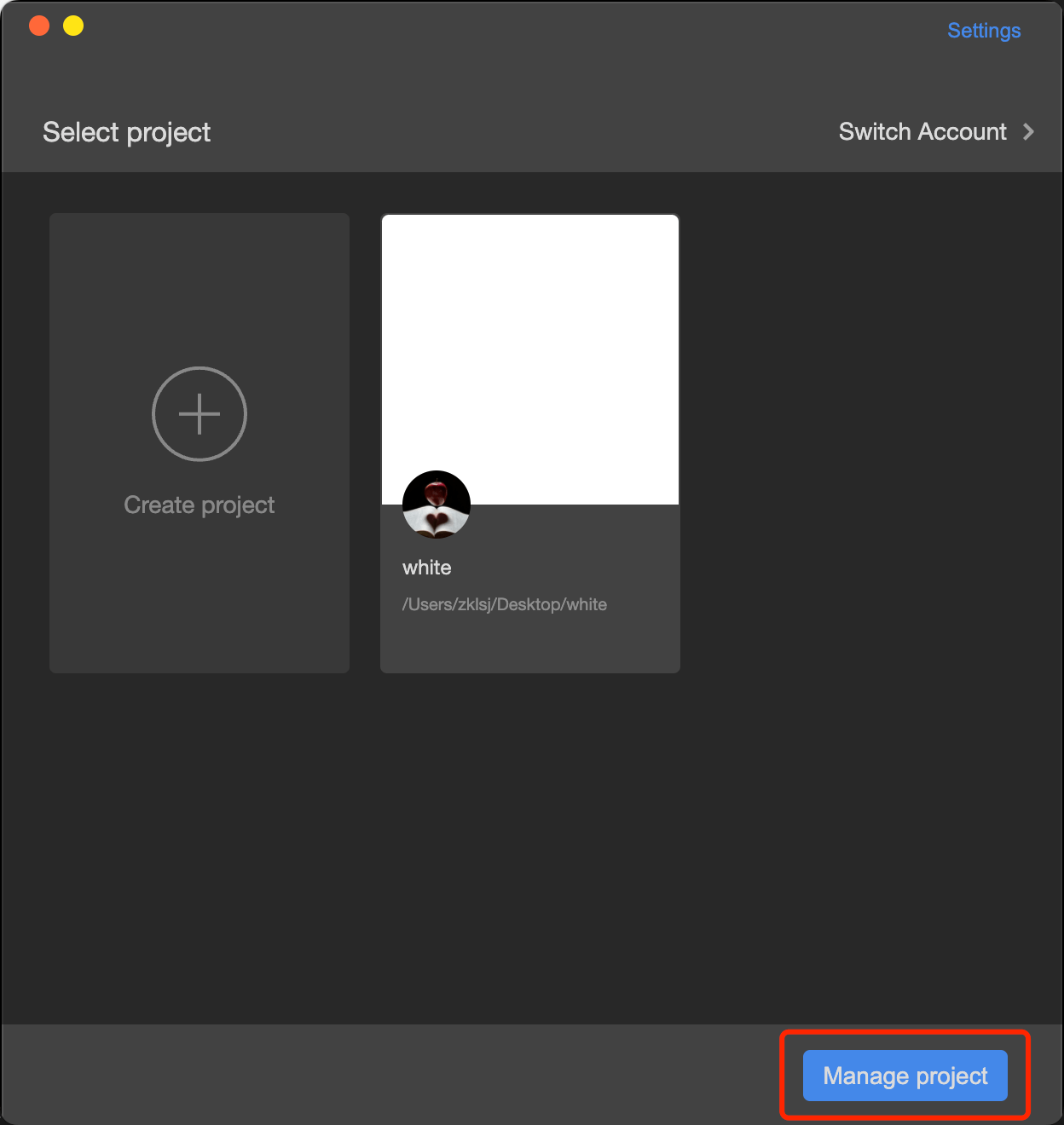
專案管理
對本地的項目進行删除或者批量删除(不會影響真實的磁片文件,僅删除本地項目配置)。
主介面
功能表列
Devtools
- 切換帳號:快速切換登入用戶。
- 關於:關於開發者工具。
- 檢查更新:檢查版本更新。
- 調試:調試開發則會工具,編輯器調試,如果遇到疑似開發者工具或者編輯器的bug,可以打開調試工具查看是否有出錯日誌,歡迎迴響問題。
- 重啓:重啓IDE。
- 退出:關閉開發者工具。
編輯
- 系統內寘的選單,常見的文本編輯操作。
項目
- 新建項目。
- 打開最近項目。
- 查看所有項目。
- 關閉當前項目。
工具
- 編譯:重新編譯項目。
- 重繪:重繪項目。
- 預覽:預覽項目,生成預覽二維碼。
- 上傳:上傳小程序到後臺,彈出上傳視窗。
- 構建npm:構建當前小程序npm包參攷NPM使用。
- 全域蒐索:全域蒐索文件入口。
介面
- 工具列:切換顯隱。
- 模擬器:切換顯隱。
- 調試器:切換顯隱。
- 編輯器:切換顯隱。
設定
- 語言設定:切換語言。
- 外觀設定:設定主題模式,深色或者淺色模式。
- 代理設定:設定代理。
- 安全設置:開啟服務埠。
- 快速鍵設定:修改快速鍵。
- 項目設定:查看項目詳情面板。
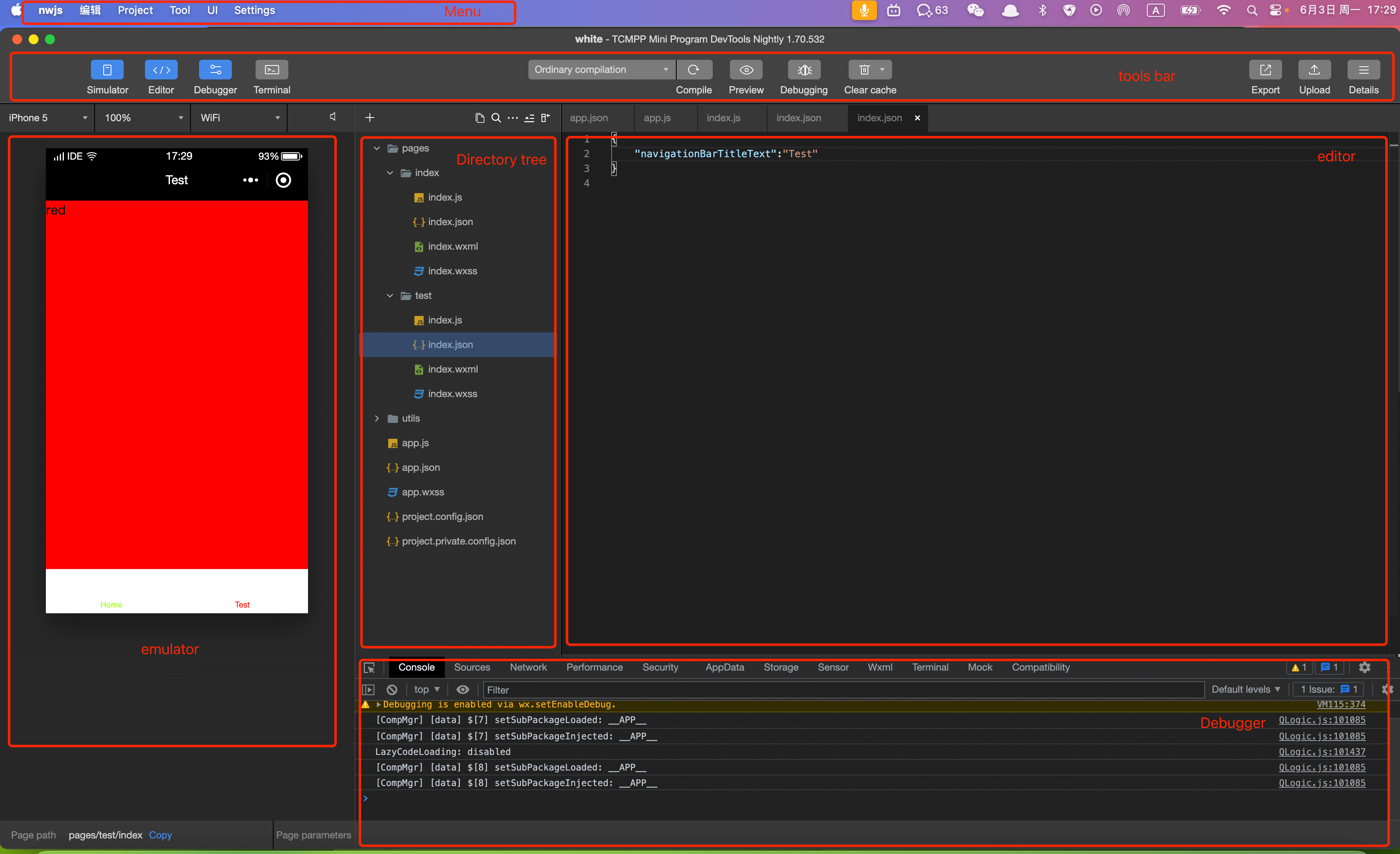
工具列

- 模擬器:模擬器顯隱。
- 編輯器:編輯器的顯隱。
- 調試器:調試工具的顯隱。
- 終端:終端快捷方式。

- 編譯:重新編譯小程序。
- 預覽:生成預覽二維碼。
- 真機調試:生成真機調試碼後,真機掃碼進行調試。
- 清除緩存:可以便捷的清除工具上的文件緩存、數據緩存、還有後臺的授權數據,方便開發者調試。
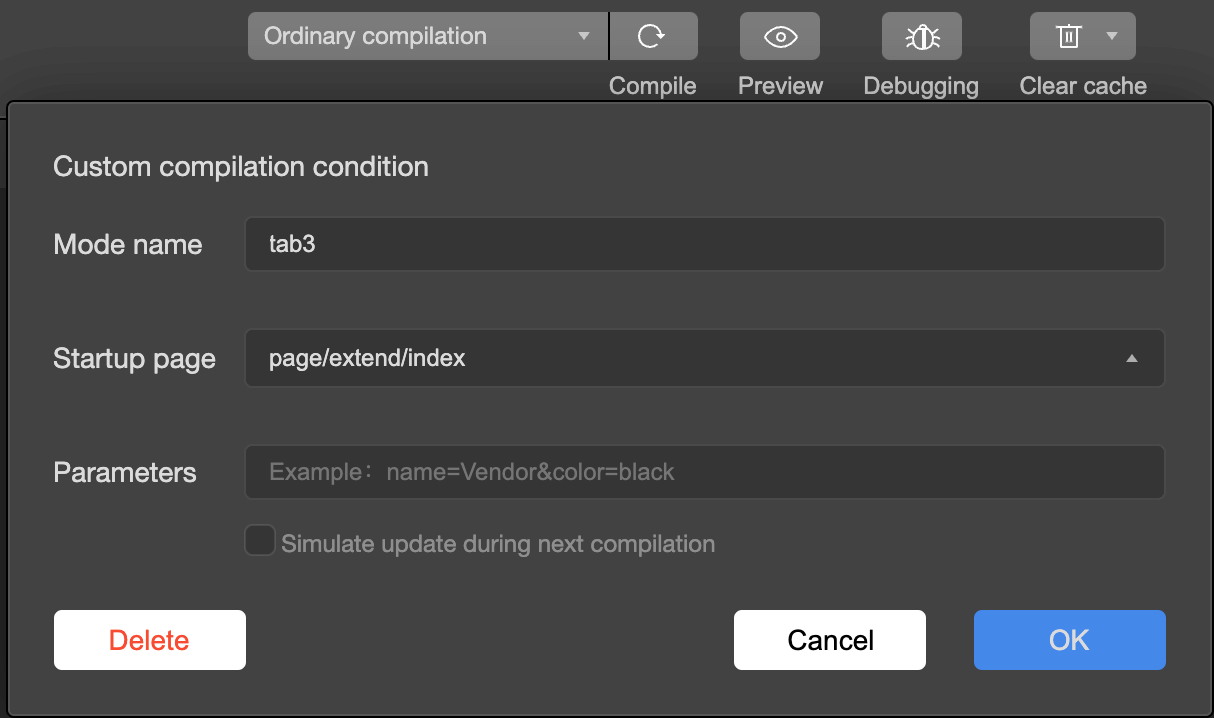
- 新增編譯模式:可以快速打開指定頁面,並且可以配置頁面啟動參數,該項配置生效以後會保存在項目project.config.json中,建議提交到git版本庫,方便下次切換編譯模式。
- 下次編譯類比更新:自動觸發更新的一次請求,下一次會自動取消。

- 匯出:匯出小程序包,一般用於到控制台進行小程序上傳。
- 上傳:直接把當前小程序直接上傳到後臺。
- 詳情:查看小程序詳情面板。
模擬器
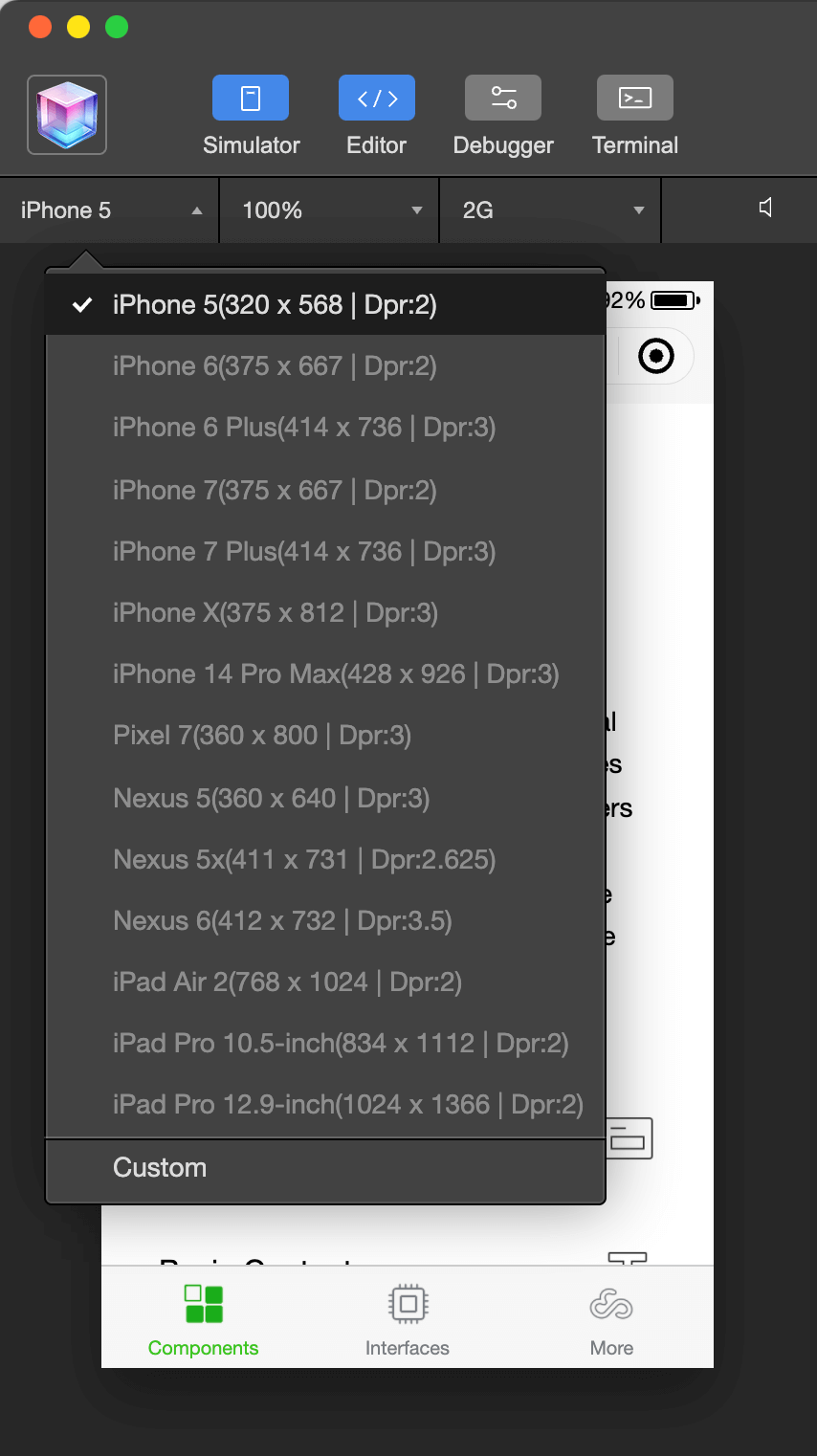
模擬器可以類比小程序在用戶端的表現。 小程序的代碼通過編譯後可以在模擬器上直接運行。 開發者可以選擇不同的設備,也可以添加自定義設備來調試小程序在不同尺寸機型上的適配問題。

在模擬器底部的狀態列,可以直觀地看到當前運行小程序的頁面路徑及頁面參數。
項目頁卡
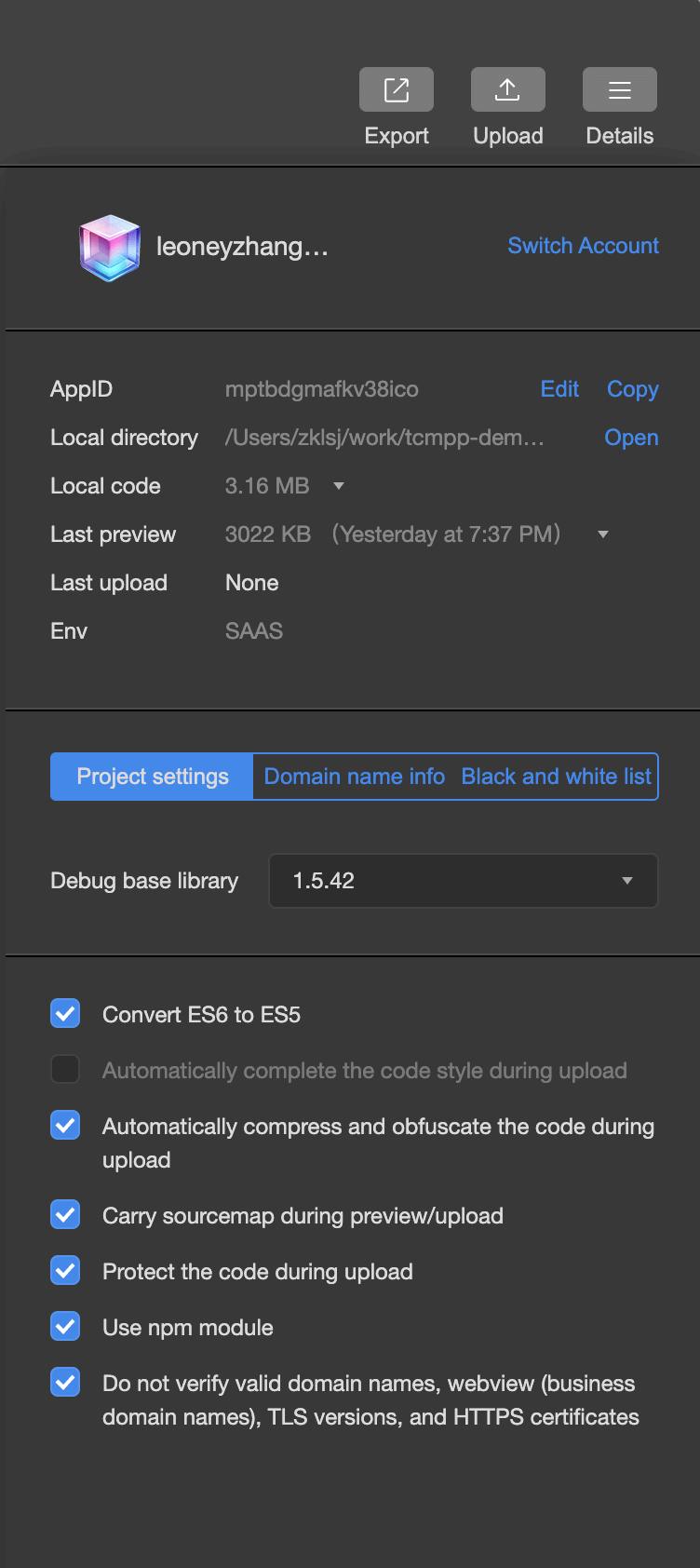
- 當前面板展示了小程序的基本資訊,如AppId,本地目錄,本地代碼大小、上次預覽、上傳資訊以及當前環境資訊。
- 除此之外,還有基礎庫版本,開發者可以切換不同版本的基礎庫,進行開發和適配。
- 在功能變量名稱資訊下,開發者可以重繪後臺配置的功能變量名稱,此項功能配合不校驗合法功能變量名稱、web-view(業務功能變量名稱)進行一起使用。 正常情况下,小程序的請求功能變量名稱和web-view業務功能變量名稱在上線前需要提前配置,參攷功能變量名稱資訊配置參攷。
- 黑/白名單同功能變量名稱資訊,是由平臺管控的,參攷配置和使用參攷文件